
ACDSee Photo Studio Ultimate 2026 — настольная программа для Windows, объединяющая менеджер фотографий, просмотрщик изображений, RAW-редактор и фоторедактор со слоями. Её основная идея — не разделять фотоархив, первичный отбор, цветокоррекцию, ретушь и экспорт между несколькими приложениями. Пользователь открывает папку с изображениями, сортирует снимки, присваивает рейтинги и категории, обрабатывает RAW-файлы, применяет маски, делает ретушь в Edit Mode и готовит результат к сохранению в одном рабочем пространстве.
Это не простой просмотрщик картинок и не узкий редактор для одной операции. ACDSee Photo Studio Ultimate закрывает сразу несколько задач: каталогизацию, поиск по метаданным, работу с лицами, пакетное переименование, пакетное изменение размера, конвертацию, шумоподавление, неразрушающую RAW-обработку и редактирование со слоями. Поэтому обзор ACDSee логично строить не вокруг одной функции, а вокруг полного фотографического процесса: от разбора папки после съёмки до финального изображения.
В линейке ACDSee есть несколько продуктов, но здесь речь идёт именно об ACDSee Photo Studio Ultimate 2026. Ultimate-версия отличается от более простых вариантов тем, что сочетает управление фотоархивом, RAW-обработку и Layered Image Editing. Для пользователя это означает, что после отбора снимков не обязательно переходить в отдельный пиксельный редактор: в Edit Mode доступны Layers, Adjustment Layers, Layer Masks, Blend Modes, Layer Effects, инструменты ретуши, текст, коррекция геометрии и AI-функции.
ACDSee особенно интересна пользователям, которым нужен локальный рабочий процесс. Фото остаются в папках на компьютере или подключённом накопителе, а программа работает с ними как с управляемой коллекцией: показывает миниатюры, читает EXIF и IPTC, сохраняет служебные данные, помогает искать кадры по параметрам и группировать изображения без обязательной облачной библиотеки.
Кому подходит ACDSee Photo Studio Ultimate 2026
ACDSee Photo Studio Ultimate 2026 лучше раскрывается там, где есть не отдельная фотография, а массив файлов: семейный архив за несколько лет, папки с путешествиями, серии RAW после фотосессии, изображения для сайта, каталога товаров, блога или соцсетей. Чем больше повторяющихся операций, тем полезнее режимы Manage, Media, People, Develop и Edit.
Для фотографа-любителя программа закрывает базовый цикл: быстро просмотреть съёмку, удалить брак, отметить удачные кадры звёздами, обработать RAW, убрать шум, поправить экспозицию, кадрировать снимок и экспортировать готовую серию. Для владельца семейного архива важнее People Mode, категории, даты, метки и поиск: ACDSee помогает не просто открыть старую папку, а навести порядок в снимках по людям, событиям и признакам.
Контент-автору пригодятся пакетные действия. В Manage Mode можно подготовить серию изображений для сайта: переименовать файлы, изменить размер, добавить водяной знак, конвертировать формат, экспортировать несколько вариантов. Если рядом нужна программа для более простой пакетной обработки без полноценной системы каталогизации, на freeexe можно посмотреть Converseen или Free Batch Photo Resizer, но они не заменяют ACDSee как единый фотоцентр.
Для пользователя, который выбирает альтернативу Lightroom и Photoshop, ACDSee Photo Studio Ultimate выглядит как компромисс между каталогом, RAW-конвертером и редактором со слоями. Она не копирует Adobe-продукты буквально, но закрывает похожие этапы: Lightroom-подобную работу с RAW и организацией, а затем Photoshop-подобное редактирование через слои, маски и режимы наложения. Внутри сайта логично сравнить её с Adobe Photoshop Lightroom, GIMP, Paint.NET, XnView MP, FastStone Image Viewer и IrfanView.
Не всем нужна именно Ultimate-версия. Если задача сводится к быстрому открытию JPG и PNG, повороту снимка и просмотру папок, ACDSee будет избыточной. Для лёгкого просмотра изображений больше подходит FastStone Image Viewer, XnView MP или IrfanView. Если нужна глубокая ручная ретушь, сложный коллаж, дизайн-макет, подготовка полиграфии и работа с большим количеством внешних плагинов, полноценные графические редакторы вроде Photoshop, Affinity Photo или GIMP остаются более уместными.
Краткие характеристики ACDSee Photo Studio Ultimate 2026
| Параметр | Значение |
|---|---|
| Полное название | ACDSee Photo Studio Ultimate 2026 |
| Тип программы | менеджер фотографий, просмотрщик изображений, RAW-редактор, фоторедактор со слоями |
| Основная платформа | Windows 10/11 64-bit |
| Основные режимы | Manage, Media, View, People, Develop, Edit, Dashboard |
| Главные задачи | каталогизация, просмотр, отбор, RAW-обработка, ретушь, работа со слоями, пакетные операции |
| Работа с лицами | Face Detection и People Mode |
| RAW-обработка | Develop Mode с неразрушающими корректировками |
| Слоистое редактирование | Edit Mode с Layers, Adjustment Layers, Layer Masks, Blend Modes |
| AI-инструменты | AI Denoise, AI Hair Masking, AI Face Edit, AI Develop Presets, AI Sky Replacement, AI Super-Resolution, AI Keywords |
| Метаданные | EXIF, IPTC, ACDSee Metadata, данные видеофайлов |
| Поиск | Quick Search, Advanced AND/OR Search, Auto Categories, поиск по метаданным |
| Пакетные операции | Batch Rename, Batch Resize, Batch Crop, Convert File Format, Watermark Tool, Batch AI Denoise |
| Форматы | RAW, JPEG, PNG, TIFF, WEBP, HEIF, AVIF, JPEG XL и другие графические форматы |
Таблица показывает главное отличие ACDSee Photo Studio Ultimate от простых редакторов: программа не ограничивается цветокоррекцией или просмотром. В одном интерфейсе собраны инструменты для архива, отбора, обработки и финальной правки. Это удобно, когда пользователь регулярно работает с папками на диске и не хочет каждый раз переключаться между отдельным просмотрщиком, RAW-конвертером и редактором слоёв.
Интерфейс и рабочая логика
Интерфейс ACDSee построен вокруг режимов. В верхней части окна расположены переключатели Manage, Media, View, Develop, Edit и других рабочих областей. Такой подход задаёт последовательность действий: сначала пользователь управляет файлами, затем просматривает и отбирает снимки, после этого обрабатывает их в Develop Mode или редактирует в Edit Mode.
В ACDSee важен не только набор инструментов, но и разделение задач. Manage Mode отвечает за файлы и каталогизацию. View Mode нужен для просмотра одного изображения и быстрой оценки. Develop Mode используется для неразрушающей обработки, особенно RAW. Edit Mode работает как пиксельный редактор: здесь появляются слои, маски, режимы наложения, ретушь и более жёсткие изменения изображения.
Такое разделение снижает риск путаницы между корректировками. Если нужно поправить экспозицию, баланс белого, тени и цвет, логичнее работать в Develop Mode. Если требуется удалить объект, добавить текст, наложить изображение, использовать Layer Mask или создать композицию из нескольких элементов, используется Edit Mode. При этом переход между режимами остаётся частью одного интерфейса: не нужно открывать отдельную программу и заново искать файл.
Manage Mode
Manage Mode — центральная область для работы с папками и фотоархивом. Здесь отображается дерево каталогов, сетка миниатюр, панель свойств, данные EXIF, IPTC, категории, рейтинги, цветовые метки и описательные теги. Пользователь открывает папку с фотографиями и сразу видит файлы без обязательного импорта всей библиотеки в отдельный закрытый каталог.
В Manage Mode удобно выполнять первичный разбор съёмки. Неподходящие кадры удаляются, удачные отмечаются рейтингом, похожие изображения можно сравнить по миниатюрам, а важные снимки — выделить цветовой меткой. Для больших серий полезны фильтрация, сортировка, Quick Search и Advanced AND/OR Search. Последний вариант важен, когда нужно найти не просто все портреты или все RAW-файлы, а сочетание условий: например, снимки с определённым рейтингом, датой, тегом и камерой.
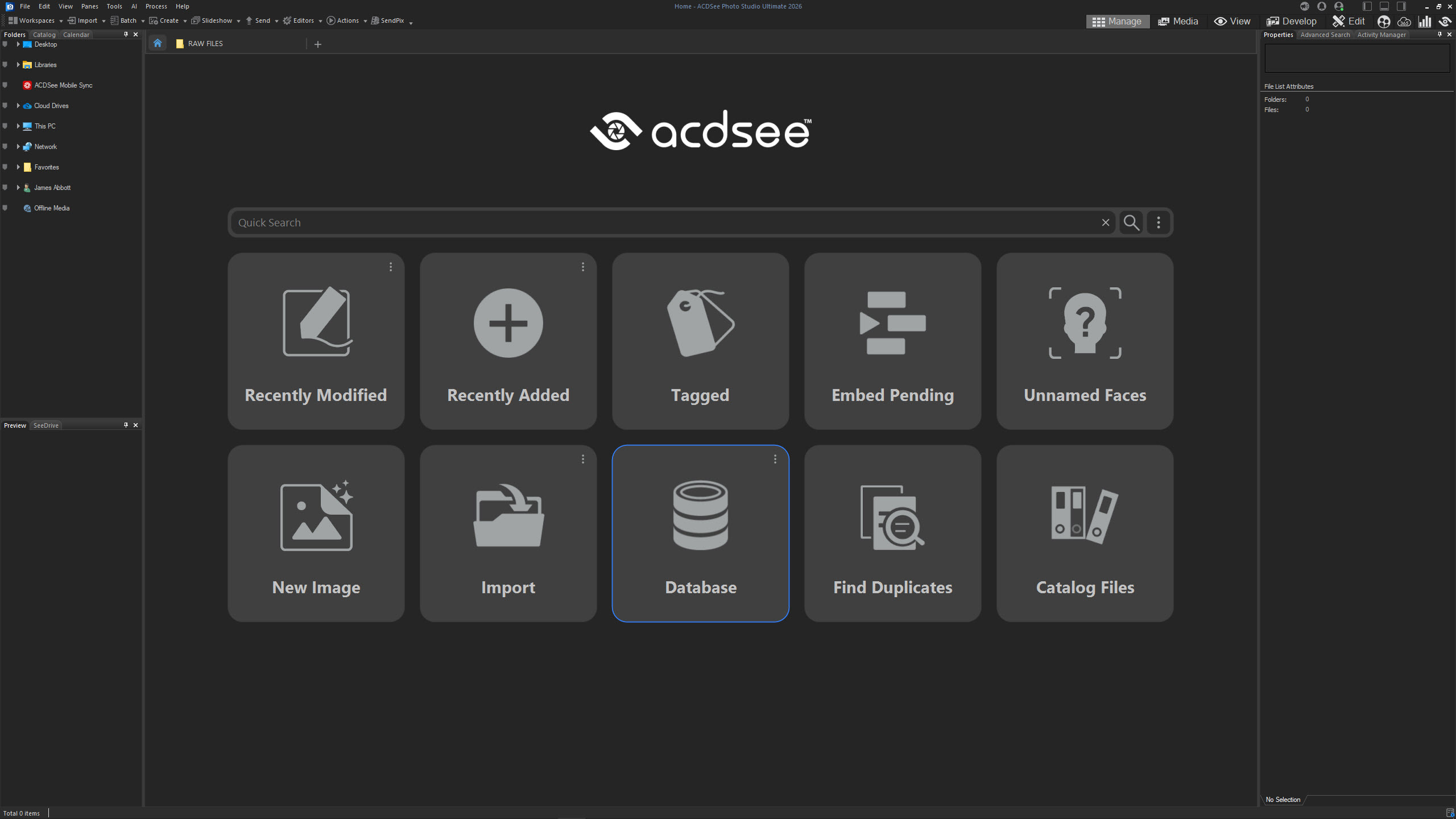
На стартовой странице ACDSee Home Page расположены быстрые плитки: Recently Modified, Recently Added, Tagged, Unnamed Faces, New Image, Import, Database, Find Duplicates и Catalog Files. Такая главная область полезна, когда программа используется как постоянный центр фотоархива: пользователь быстро возвращается к недавно изменённым файлам, запускает импорт, находит дубликаты или переходит к неименованным лицам.
В правой части Manage Mode находится панель Properties. В ней удобно проверять техническую информацию о кадре: камеру, объектив, выдержку, ISO, диафрагму, дату съёмки, размер файла, путь к изображению и метаданные. Для фотографа это не декоративная информация: по ней можно понять, почему кадр получился шумным, какие фокусные расстояния используются чаще, какие параметры повторяются в удачных снимках.
Отдельное значение имеют пакетные операции. Через Batch-инструменты ACDSee выполняет одинаковые действия над группой файлов: переименование, изменение размера, обрезку, конвертацию, экспорт, добавление водяного знака и AI Denoise. Это один из главных сценариев, где менеджер фотографий ACDSee удобнее обычного редактора: не нужно вручную открывать каждый файл, повторять настройки и сохранять результат по одному.
Media Mode
Media Mode показывает изображения из уже просмотренных и каталогизированных папок. В отличие от Manage Mode, он больше похож на визуальную библиотеку, где пользователь быстро просматривает содержимое фотоархива. Режим полезен, когда важна не структура папок на диске, а общий просмотр коллекции.
В Media Mode можно быстрее оценивать массив изображений, переключаться между группами, фильтровать снимки и работать с уже накопленной базой. Для домашнего архива это удобно при поиске кадров по событиям, датам и общим признакам. Для рабочей съёмки режим помогает отойти от жёсткой структуры папок и смотреть на коллекцию как на набор изображений.
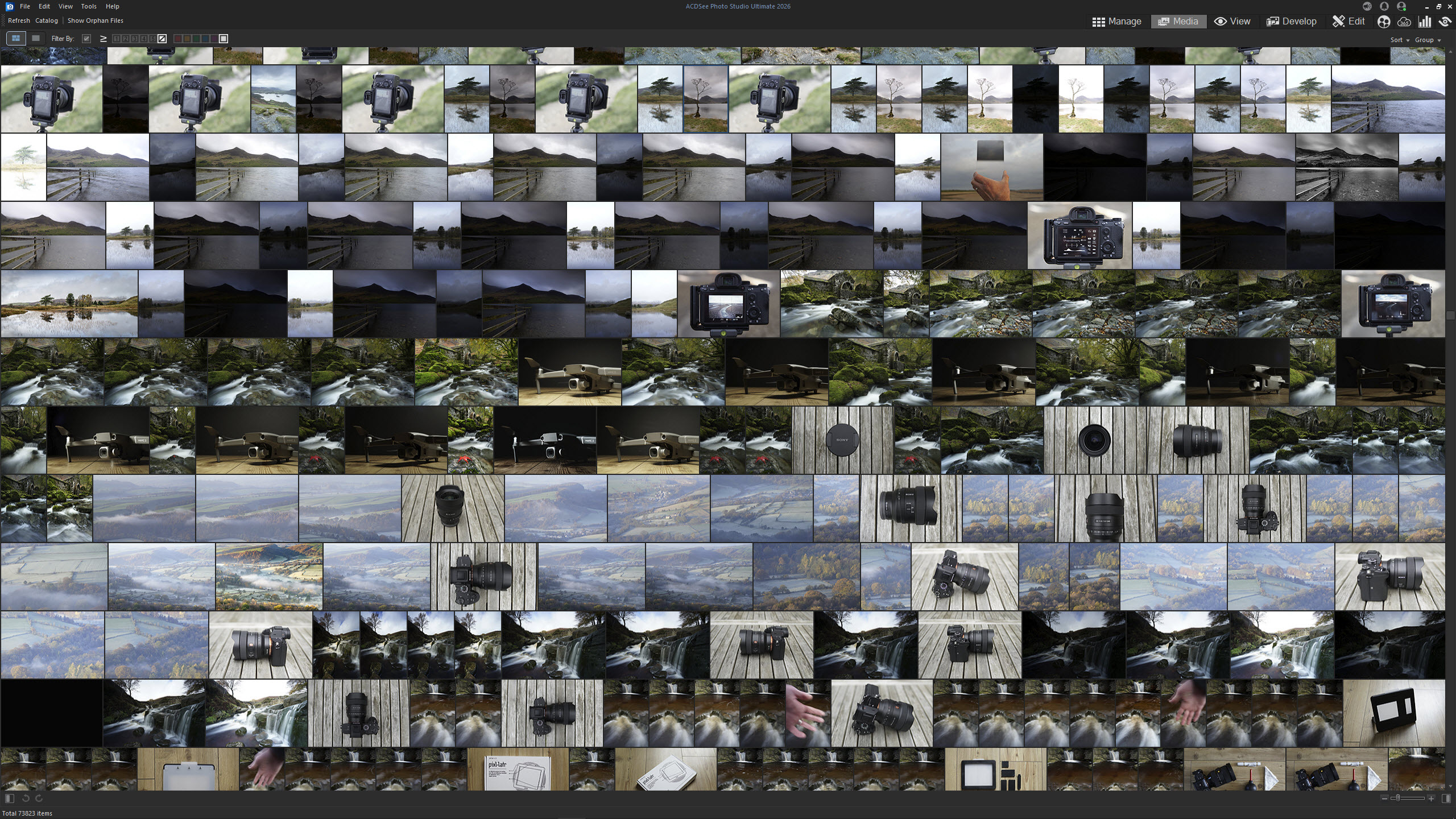
Media Mode не заменяет Manage Mode полностью. Если нужно перемещать файлы, переименовывать папки, выполнять пакетные действия или глубоко работать с метаданными, удобнее вернуться в Manage. Но для просмотра уже собранной коллекции Media Mode разгружает интерфейс и делает акцент на самих изображениях.
View Mode
View Mode открывает один снимок крупно, с нижней лентой миниатюр и информацией о файле. Это режим для отбора и проверки качества. В нём удобно переходить от кадра к кадру, смотреть резкость, композицию, выражение лица, детали в тенях и светах. Двойной щелчок по миниатюре из Manage Mode открывает снимок в View Mode, а повторный переход возвращает пользователя к сетке.
View Mode особенно полезен после массовой съёмки. В сетке миниатюр сложно оценить микросмаз, промах фокуса, закрытые глаза или неудачную мимику. Крупный просмотр показывает проблему сразу. При этом пользователь не уходит из рабочего процесса: оценки, метки и переход между снимками остаются частью одного окна.
В View Mode также используется распознавание лиц. Узкие метки лиц помогают не пропустить людей на групповых фотографиях, а найденные лица затем обрабатываются в People Mode. Для семейных архивов это важная связка: сначала программа находит лица на кадрах, затем пользователь присваивает им имена и получает быстрый поиск по человеку.
People Mode
People Mode предназначен для управления людьми в фотоархиве. ACDSee находит лица на изображениях, группирует похожие лица и предлагает пользователю присвоить имена. После подтверждения человек становится отдельной сущностью в архиве: его можно искать, переименовывать, объединять с дублями и использовать как признак для сортировки.
Этот режим особенно полезен там, где фотоархив хранится годами. Папки с датами не всегда помогают быстро найти нужного человека. People Mode решает другую задачу: пользователь ищет не папку отпуск 2021, а конкретного человека на разных событиях и в разные годы. Для семьи, школы, спортивной секции, небольшой редакции или контент-архива это практичнее ручного перебора папок.
Ошибки распознавания исправляются вручную. Пользователь подтверждает или отклоняет найденные лица, объединяет совпадения и удаляет неверные результаты. Это важный этап: автоматическое распознавание ускоряет разбор, но точность архива зависит от ручного контроля.
Develop Mode
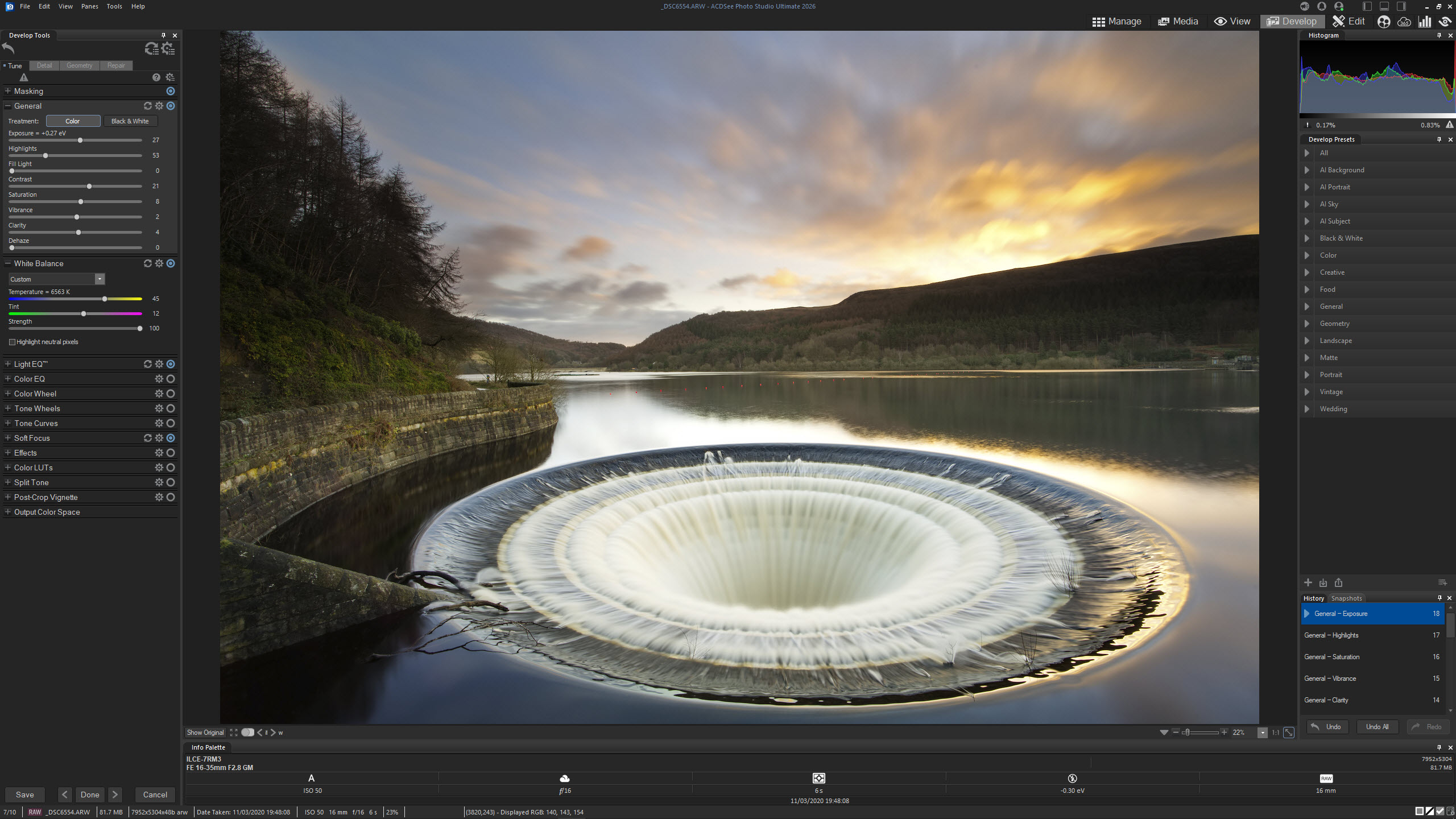
Develop Mode — рабочая область для неразрушающей обработки. Здесь корректируются экспозиция, контраст, света, тени, баланс белого, цвет, кривые, резкость, шум, геометрия и локальные области изображения. Для RAW-файлов это главный режим: изменения записываются как параметры обработки, а исходный файл остаётся нетронутым.
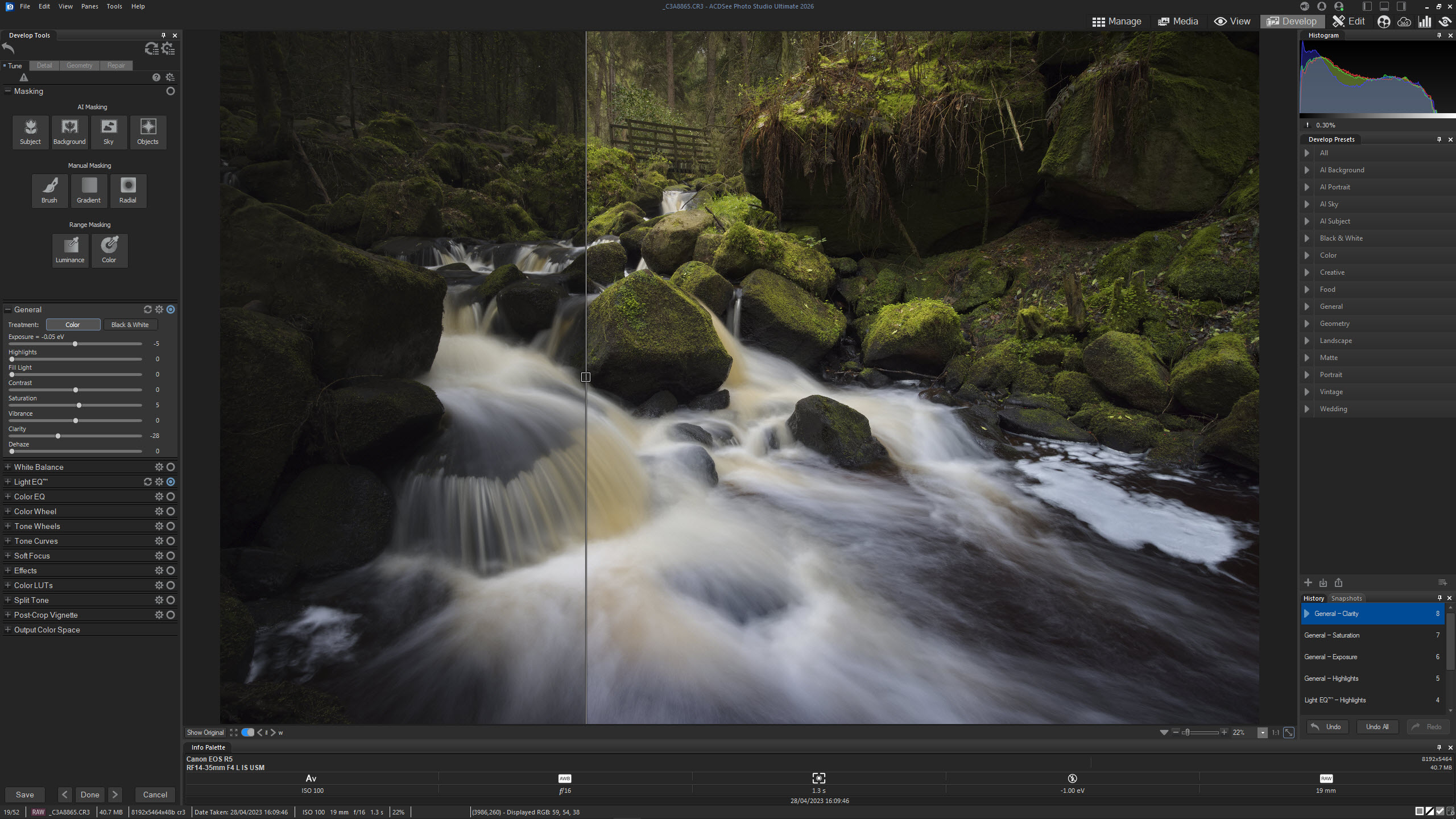
Слева расположены группы инструментов Develop Tools. В них находятся Tune, Detail, Geometry и Repair. В Tune выполняется основная цветокоррекция: Exposure, Highlights, Fill Light, Contrast, Saturation, Vibrance, Clarity, Dehaze, White Balance, Light EQ, Color EQ, Tone Wheels и другие настройки. В Detail используются резкость и шум. В Geometry — поворот, перспектива, Lens Correction, Crop и коррекция искажений. В Repair доступны инструменты исправления локальных дефектов.
Перед/после в Develop Mode реализовано через Before/After Slider. Вертикальная линия делит изображение на исходную и обработанную часть, поэтому пользователь оценивает изменения без переключения окон. Это полезно при цветокоррекции: легко увидеть, не потерялись ли детали в светах, не ушёл ли баланс белого в холодный или тёплый оттенок, не стала ли обработка слишком контрастной.
AI Develop Presets применяют интеллектуальные неразрушающие корректировки к одному изображению или группе файлов. В обычных пресетах одинаковый набор параметров накладывается на разные снимки механически. AI Develop Presets анализируют каждый кадр отдельно, поэтому лучше подходят для серий с разным освещением. Это удобно при обработке свадьбы, прогулочной фотосессии, репортажа или набора изображений для сайта.
Edit Mode
Edit Mode — пиксельная рабочая область. Здесь ACDSee Photo Studio Ultimate ведёт себя ближе к графическому редактору: пользователь работает с Layers, Adjustment Layers, Layer Masks, Blend Modes, Layer Effects, Selection tools, Text Tool, Clone, Heal, Smart Erase, Liquify и другими инструментами. Этот режим нужен для задач, которые невозможно решить одной RAW-коррекцией.
В Edit Mode создаются многослойные изображения. Например, можно добавить корректирующий слой Curves, ограничить его действие Layer Mask, поверх разместить текст, применить Blend Mode, затем локально убрать лишний объект инструментом Smart Erase. Для сохранения слоёв используется формат .acdc. При сохранении в обычные растровые форматы слои сводятся, поэтому редактируемую рабочую копию лучше хранить отдельно.
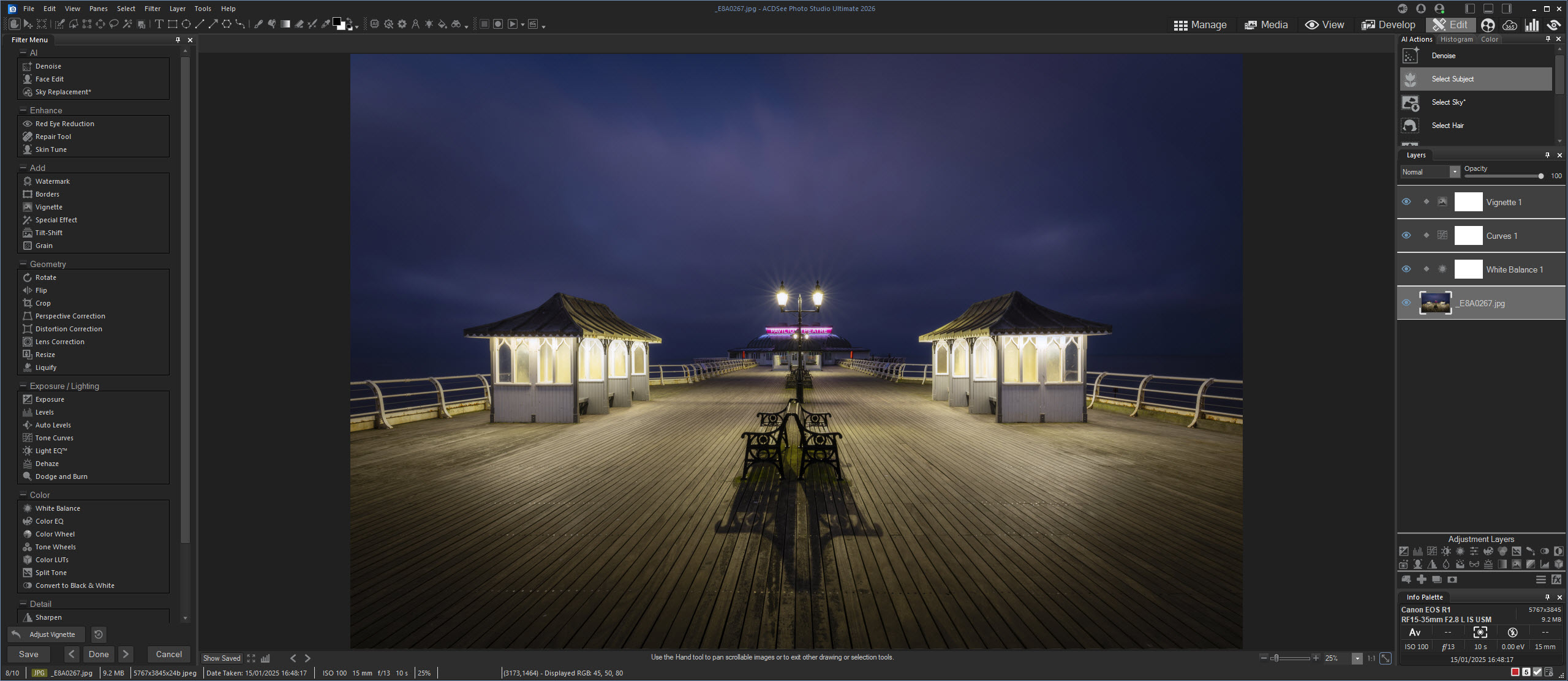
Edit Mode не равен Photoshop по глубине профессионального дизайна, но для фотографических задач его возможностей достаточно: ретушь портрета, удаление мелких объектов, усиление света, локальные эффекты, работа с масками, текстовые подписи, простые коллажи, подготовка изображения для публикации. Если нужна открытая бесплатная альтернатива для сложного ручного редактирования, можно сравнить ACDSee с GIMP и Krita, а для простой обработки — с Paint.NET.
Основные возможности ACDSee Photo Studio Ultimate 2026
ACDSee Photo Studio Ultimate 2026 раскрывается не одной функцией, а связкой инструментов. Программа ведёт изображение через несколько этапов: поиск файла, сортировка, оценка, исправление, обработка, ретушь, экспорт. Ниже — основные возможности, которые формируют этот процесс.
Управление фотоархивом
Цифровой каталог фотографий в ACDSee строится вокруг папок, метаданных и базы программы. Пользователь видит реальные каталоги на диске и одновременно получает инструменты DAM: рейтинги, категории, цветовые метки, описательные теги, ACDSee Metadata, EXIF, IPTC, Auto Categories и поиск.
Для рабочего архива это удобнее хаотичного хранения. Например, одна папка может содержать RAW и JPEG после съёмки, но пользователь отмечает только удачные кадры рейтингом 4 или 5, добавляет категорию портрет, присваивает цветовую метку готовым изображениям и находит их позже через Advanced Search. Файлы физически остаются на месте, но внутри программы становятся управляемой коллекцией.
Категории подходят для смысловой группировки: семья, портрет, пейзаж, товары, документы, клиенты, архив. Рейтинги удобны для отбора качества: 1 звезда — технически слабый кадр, 3 — пригодный, 5 — финальный. Цветовые метки можно использовать как этапы работы: красная — удалить или пересмотреть, жёлтая — требуется обработка, зелёная — готово, синяя — экспортировано.
Поиск дубликатов помогает очистить архив от повторов. Это особенно актуально после переноса фотографий с разных телефонов, карт памяти, внешних дисков и облачных папок. В ACDSee Home Page для этого есть плитка Find Duplicates, а в рабочем процессе дубликаты можно рассматривать до обработки, чтобы не тратить время на лишние копии.
Метаданные EXIF, IPTC и ACDSee Metadata
EXIF хранит технические данные съёмки: модель камеры, объектив, выдержку, ISO, диафрагму, фокусное расстояние, дату и другие параметры. IPTC используется для описательных и авторских сведений: подпись, автор, заголовок, описание, теги. ACDSee Metadata дополняет эти данные служебной информацией программы.
При большом архиве метаданные становятся инструментом поиска. Пользователь может найти снимки, сделанные конкретной камерой, отобрать кадры с высоким ISO, посмотреть фотографии за определённый период, выбрать изображения с заданной категорией или отфильтровать файлы по тегам. Это особенно полезно фотографам, которые возвращаются к старым съёмкам для портфолио, печати или повторной обработки.
Для публикации и передачи файлов важно понимать, какие метаданные уйдут вместе с экспортом. В рабочих сценариях лучше заранее определить, что сохраняется в итоговом файле: авторство, описание, теги, координаты, техническая информация. Если изображение публикуется в открытом доступе, Location Data стоит проверять отдельно.
Пакетная обработка
Пакетная обработка — одна из сильных сторон ACDSee. В Manage Mode пользователь выделяет группу файлов и применяет к ней одну операцию. Это удобно для однотипной подготовки изображений, когда вручную редактировать каждый файл бессмысленно.
В программе используются такие задачи:
Batch Rename — массовое переименование файлов по шаблону;
Batch Resize — изменение размера группы изображений;
Batch Crop — обрезка серии под нужный формат;
Convert File Format — конвертация в другой графический формат;
Watermark Tool — добавление водяного знака на серию изображений;
Batch AI Denoise — шумоподавление для нескольких файлов;
Export — сохранение итоговых файлов с настройками качества, размера и формата;
Develop Presets — применение неразрушающих пресетов к группе снимков.
Для сайта пакетная обработка обычно выглядит так: исходные фото остаются в отдельной папке, рабочие копии выделяются в Manage Mode, затем уменьшаются до нужной ширины, конвертируются в WEBP или JPEG, переименовываются по понятному шаблону и экспортируются в отдельный каталог. Если дополнительно нужен водяной знак, Watermark Tool применяется до финального сохранения.
Для фотосессии процесс другой: сначала отбор по рейтингам, затем базовая RAW-коррекция или AI Develop Presets, после этого экспорт серии. При необходимости шумные кадры проходят Batch AI Denoise. Такой сценарий особенно полезен для мероприятий, где итоговых изображений много, а обработка должна быть единообразной.
Просмотр и поддержка форматов
ACDSee Photo Studio Ultimate работает с распространёнными растровыми форматами и RAW-файлами камер. В программе поддерживаются JPEG, PNG, TIFF, WEBP, HEIF, AVIF, JPEG XL, а также RAW-форматы множества моделей камер. Поддержка JPEG XL важна для современных рабочих процессов: формат рассчитан на эффективное хранение фотографий и цифровой графики с высокой степенью сжатия.
Поддержка AVIF и HEIF полезна пользователям смартфонов и современных устройств. Фото, сделанные на мобильные камеры, часто оказываются не в классическом JPEG, а в более новых контейнерах. ACDSee позволяет включить такие файлы в общий архив, просматривать их, редактировать и учитывать в метаданных.
Работа с видео в ACDSee не делает программу видеоредактором, но Video Metadata Support расширяет организацию библиотеки. В Properties отображаются GPS-данные и стандартные поля, а режим All Video Metadata показывает сведения о видео- и аудиопотоках. Advanced Search использует видео-специфичные поля, поэтому короткие ролики из фотоархива не выпадают из системы поиска.
AI Denoise
AI Denoise удаляет цифровой шум и сохраняет важные детали. Инструмент особенно полезен для снимков с высоким ISO: ночная съёмка, концерты, домашний свет, спорт в помещении, репортаж в сложных условиях. В таких кадрах шум часто заметен в тенях, на однотонных участках и в размытом фоне.
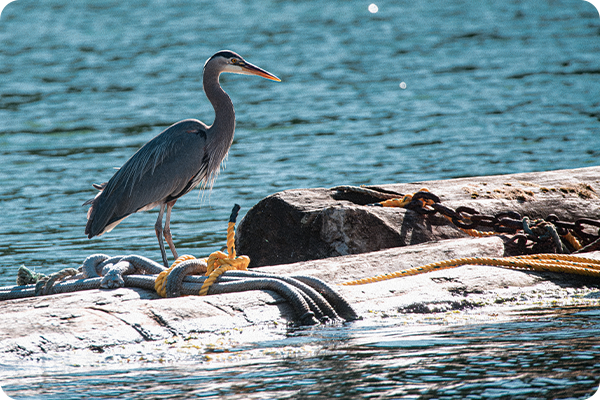
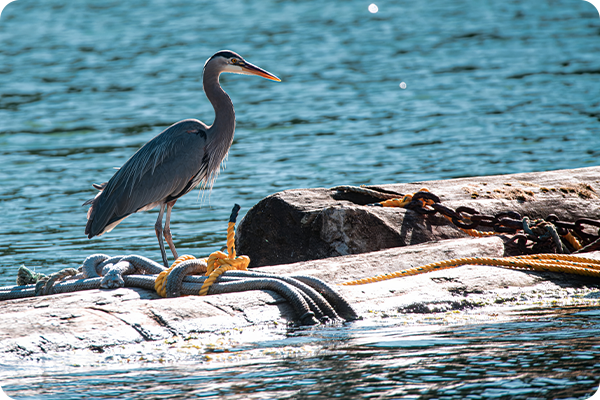
AI Denoise можно использовать в Edit Mode через Filter Menu, где доступен контроль силы эффекта. Для серии файлов применяется Batch AI Denoise из пакетных инструментов. Разница между одиночной и пакетной обработкой принципиальна: один проблемный кадр лучше доводить вручную, а однотипную серию с одинаковыми условиями съёмки удобнее обработать пакетом.
Шумоподавление требует проверки на деталях. После применения AI Denoise нужно увеличить изображение и посмотреть волосы, ткань, траву, текстуру кожи, мелкие контуры и границы объектов. Слишком сильное подавление шума даёт пластичный вид. Оптимальный результат — когда зерно уменьшается, но фактура не исчезает.
AI Hair Masking
AI Hair Masking создаёт маску волос одним действием. Волосы — одна из самых сложных областей для выделения: тонкие пряди, полупрозрачные края, контровой свет и неоднородный фон часто делают ручную маску долгой и неточной. В ACDSee этот этап автоматизирован, чтобы пользователь мог отдельно менять цвет, яркость, оттенок и насыщенность волос без воздействия на лицо, одежду и фон.
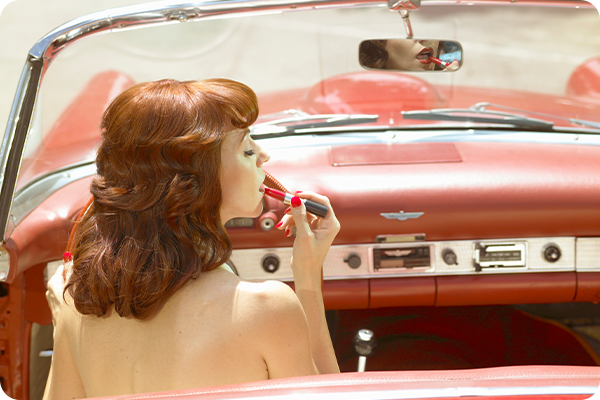

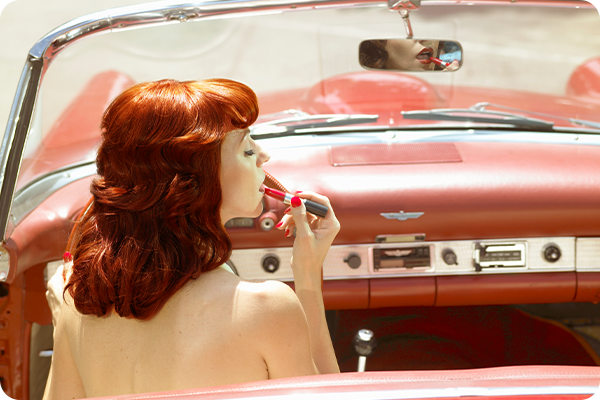
Инструмент уместен в портретной обработке. Например, пользователь усиливает тёплый оттенок волос, снижает лишнюю желтизну, добавляет контраст в прядях или делает творческую цветовую стилизацию. Важно не доводить эффект до искусственного вида, если задача — естественный портрет. Для рекламной или творческой съёмки, наоборот, допустимы более заметные изменения.
AI Hair Masking связан с AI Face Edit: в блоке Hair Group доступны параметры температуры, оттенка, насыщенности, резкости и другие настройки. Это делает работу с волосами не отдельным декоративным фильтром, а частью портретной ретуши.
AI Face Edit
AI Face Edit предназначен для портретов. В нём доступны группы настроек для кожи, глаз, бровей, носа, рта, зубов и волос. Инструмент используется для аккуратной ретуши: сглаживания кожи, коррекции пятен, отбеливания зубов, изменения выразительности глаз, тонкой настройки формы отдельных черт.
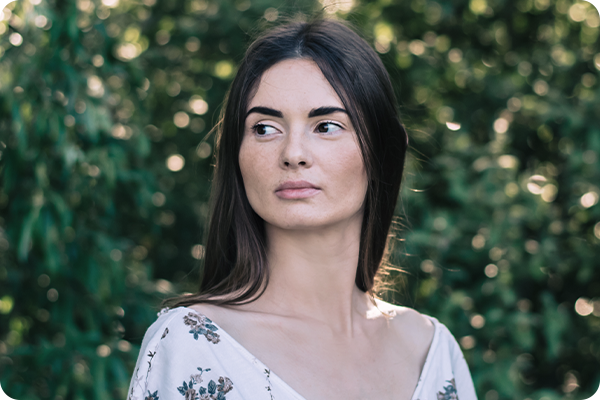
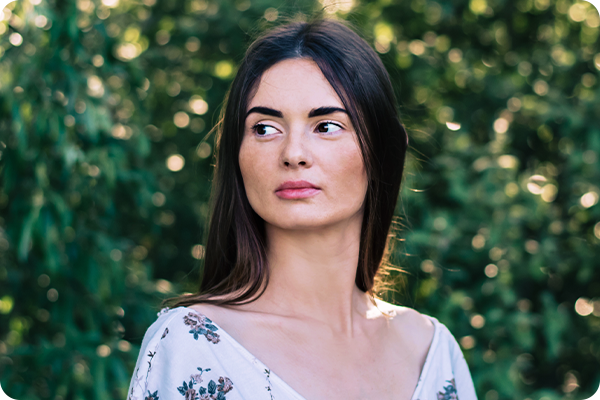
Портретная обработка требует меры. AI Face Edit может быстро убрать мелкие дефекты и сделать лицо более выразительным, но чрезмерные значения превращают портрет в неестественную картинку. Для семейного фото достаточно мягкого сглаживания кожи и лёгкой коррекции глаз. Для рекламного портрета допустима более глубокая правка, но её всё равно нужно проверять на увеличении.
Splotch Removal помогает работать с пятнами и небольшими дефектами кожи. При сложной ретуши его стоит сочетать с Clone, Heal и слоями в Edit Mode. Автоматическая обработка ускоряет первый проход, а ручные инструменты позволяют довести результат там, где алгоритм не учитывает текстуру кожи, освещение или форму тени.
AI Sky Replacement
AI Sky Replacement заменяет небо на пейзажных и туристических снимках. Инструмент отделяет область неба от остального изображения и позволяет выбрать другой вариант. Это полезно, когда кадр композиционно удачный, но небо выглядит пустым, серым или пересвеченным.
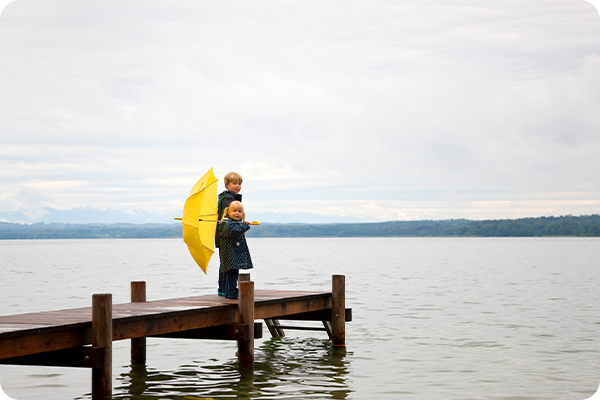

Замена неба хорошо работает только тогда, когда новое освещение не конфликтует с исходным кадром. Если на земле мягкий пасмурный свет, а небо выбрано драматичное закатное, изображение выглядит несогласованным. Поэтому после замены нужно корректировать температуру, контраст, тени и насыщенность, чтобы передний план и небо выглядели частью одной сцены.
AI Super-Resolution
AI Super-Resolution увеличивает изображение с восстановлением деталей. Сценарии понятны: старые фотографии небольшого размера, обрезанные кадры, изображения с телефона, подготовка файла к печати или публикации в большем разрешении. Инструмент не превращает слабый исходник в профессиональный файл без ограничений, но помогает получить более пригодный результат, чем обычное растягивание.
Для старых архивов AI Super-Resolution лучше использовать после базовой очистки. Сначала стоит убрать явные дефекты, шум и лишние артефакты, затем увеличить изображение, а после этого проверить резкость и фактуру. Если увеличить файл до исправления мусора и шума, алгоритм усилит не только полезные детали, но и проблемы.
AI Keywords и распознавание лиц
AI Keywords помогают автоматически подбирать описательные признаки для поиска. В архиве с тысячами снимков ручное проставление описаний занимает много времени. Автоматические теги ускоряют начальную разметку, а пользователь затем удаляет лишнее и уточняет важное.
Распознавание лиц связано с People Mode. В паре эти функции превращают фотоархив в базу, где можно искать не только по имени файла или дате, но и по людям. Для семейного архива это один из самых практичных инструментов ACDSee: вместо ручного просмотра старых папок пользователь открывает человека и видит связанные кадры.
RAW-обработка в ACDSee Photo Studio Ultimate 2026
RAW-обработка в ACDSee строится вокруг Develop Mode. Пользователь открывает файл, корректирует параметры и сохраняет результат без перезаписи исходника. Такой подход важен для фотографов: RAW содержит больше информации, чем JPEG, а значит, даёт больше пространства для восстановления светов, вытягивания теней, настройки баланса белого и точной цветокоррекции.
В ACDSee можно работать с RAW так же последовательно, как в классическом RAW-конвертере. Сначала регулируется экспозиция, затем баланс белого, затем света и тени, после этого цвет, локальные правки, резкость, шум и геометрия. Порядок важен: если сначала усилить насыщенность и резкость, а потом исправлять экспозицию, итоговая картинка быстрее разваливается на артефакты.
Базовая обработка RAW
Стандартный порядок действий в Develop Mode:
Открыть RAW-файл из Manage Mode двойным щелчком или переключением в Develop.
Проверить кадрирование и горизонт.
Настроить Exposure, чтобы общий уровень яркости соответствовал сцене.
Восстановить Highlights, если светлые области пересвечены.
Поднять Fill Light или тени, если важные детали провалены.
Настроить White Balance через Temperature и Tint.
Отрегулировать Contrast, Saturation, Vibrance и Clarity.
При необходимости использовать Light EQ для более точной работы со светлыми и тёмными зонами.
Перейти к Color EQ или Color Wheel для изменения отдельных цветовых диапазонов.
Проверить резкость, шум и Lens Correction.
Сравнить результат через Before/After Slider.
Сохранить обработанную версию через Export.
Для пейзажа обычно важны Highlights, Dehaze, Color EQ, Lens Correction и контроль горизонта. Для портрета — White Balance, Skin Tone, мягкий контраст, локальная работа с лицом и осторожная резкость. Для предметной фотографии — точность цвета, геометрия, чистый фон и отсутствие лишних оттенков.
Локальные корректировки
Локальные корректировки позволяют менять не весь кадр, а конкретную область. Например, затемнить небо, высветлить лицо, усилить свет на объекте, приглушить фон, скорректировать отдельный цветовой участок. В ACDSee для таких задач используются маски и локальные настройки.
Локальная обработка особенно полезна в сюжетах с разным освещением. В пейзаже небо и земля часто требуют разных параметров. В портрете лицо должно читаться мягко, а фон можно сделать темнее или менее насыщенным. В предметной съёмке объект выделяется светом, а окружение приглушается.
Главное правило локальных правок — не делать границы заметными. Если маска слишком резкая, вокруг объекта появляется ореол. Если изменение слишком сильное, кадр выглядит склеенным. После каждой локальной корректировки стоит уменьшить масштаб и проверить изображение целиком.
Редактирование со слоями
Layered Image Editing — одна из причин выбирать именно Ultimate-версию. Слои нужны, когда правка должна быть управляемой и обратимой. Например, корректирующий слой меняет цвет, но не разрушает исходный пиксельный слой; Layer Mask ограничивает действие эффекта; Blend Mode задаёт способ наложения; Layer Effects добавляют оформление; текстовый слой остаётся редактируемым до сведения изображения.
В Edit Mode ACDSee работает с несколькими типами задач:
ретушь портрета;
удаление объектов;
коррекция отдельных областей;
добавление текста;
коллаж из нескольких изображений;
локальные эффекты;
подготовка обложек и изображений для сайта;
творческая цветокоррекция;
сохранение многослойного проекта в .acdc.
Слои особенно полезны при аккуратной ретуши. Вместо того чтобы править исходный слой напрямую, можно создать копию, выполнить Clone или Heal на отдельном слое и при необходимости уменьшить непрозрачность. Если результат неудачный, слой удаляется, а исходник остаётся в сохранности.
Adjustment Layers применяются к изображению без прямого изменения пикселей. Например, Curves, Levels или Color Balance можно ограничить маской и воздействовать только на лицо, небо или фон. Это даёт больше контроля, чем одиночная глобальная коррекция.
Layer Masks позволяют скрывать или проявлять эффект на разных участках. Маска удобна для плавной работы с фоном, волосами, одеждой и светом. В портрете можно смягчить кожу, но не затрагивать глаза и губы. В пейзаже можно усилить небо, но оставить землю естественной.
Инструкция: как начать работу с ACDSee Photo Studio Ultimate 2026
Ниже — рабочий порядок для пользователя, который открывает ACDSee впервые и хочет не просто посмотреть папку, а разобрать и обработать фотографии.
Шаг 1. Открыть рабочую папку
После запуска ACDSee пользователь переходит в Manage Mode и выбирает папку через дерево каталогов слева. В центральной области появляются миниатюры. Если открывается Home Page, можно воспользоваться плиткой Import или перейти к нужному каталогу вручную через Folders.
На этом этапе лучше не начинать обработку сразу. Сначала нужно понять структуру папки: сколько файлов, есть ли RAW и JPEG-дубли, есть ли видео, какие кадры явно не нужны, какие серии относятся к одному сюжету. Если архив большой, полезно сначала создать понятную структуру каталогов на диске, а затем работать с ней через ACDSee.
Шаг 2. Выполнить первичный отбор
Первичный отбор делается в Manage Mode и View Mode. В сетке миниатюр удобно убрать явный брак: случайные кадры, смазы, пустые снимки, дубли. В View Mode проверяются детали, которые не видны на миниатюре: резкость, глаза, микросмаз, шум, пересветы.
Практичная схема оценок:
| Оценка | Значение |
| 1 звезда | технически слабый кадр, оставить только при архивной ценности |
| 2 звезды | кадр спорный, нужен повторный просмотр |
| 3 звезды | пригодный снимок |
| 4 звезды | хороший снимок для обработки |
| 5 звёзд | финальный кандидат для экспорта или печати |
Цветовые метки можно использовать для статуса обработки. Например, жёлтая — требуется RAW-коррекция, зелёная — обработано, синяя — экспортировано, красная — удалить после проверки. Главное — выбрать одну систему и не менять её от папки к папке.
Шаг 3. Добавить категории и метаданные
После отбора стоит добавить категории и теги. Это не обязательно делать для каждого файла вручную: можно выделить группу снимков и назначить общую категорию. Например, серия из поездки получает категорию путешествие, портреты — портрет, изображения товаров — каталог.
IPTC-данные полезны для рабочих материалов. В них можно указать автора, описание, заголовок, набор тегов. Для публикации изображений это помогает сохранить контекст файла. Для личного архива достаточно категорий, рейтингов и людей.
Шаг 4. Найти дубликаты
Перед обработкой больших архивов стоит запустить Find Duplicates. Дубликаты возникают после копирования с телефона, облака, карты памяти и внешнего диска. Если не удалить лишние копии до начала работы, пользователь рискует обработать один и тот же кадр несколько раз или запутаться в версиях.
Найденные дубликаты нужно проверять внимательно. Не все похожие файлы являются лишними: RAW и JPEG одной фотографии могут быть нужны оба, а две версии изображения могут отличаться размером, обработкой или цветовым профилем. Удалять стоит только те файлы, назначение которых понятно.
Шаг 5. Разобрать лица в People Mode
Для семейного архива или событийной съёмки полезно перейти к People Mode. ACDSee находит лица, группирует похожие и предлагает присвоить имена. После подтверждения люди становятся частью системы поиска.
Разбор лиц лучше выполнять после удаления явного брака и дублей. Тогда программа не тратит внимание на ненужные кадры, а пользователь не подтверждает лица на файлах, которые будут удалены. В больших архивах работу можно делать поэтапно: сначала именовать главных людей, затем разбирать менее важные группы.
Шаг 6. Обработать RAW в Develop Mode
После отбора пользователь открывает выбранный кадр в Develop Mode. Для серии снимков удобно сначала обработать один типовой кадр, затем сохранить настройки как пресет или применить AI Develop Presets к группе файлов.
Рабочий порядок:
Выровнять горизонт и кадрировать изображение.
Настроить Exposure и Highlights.
Восстановить тени через Fill Light или Light EQ.
Исправить White Balance.
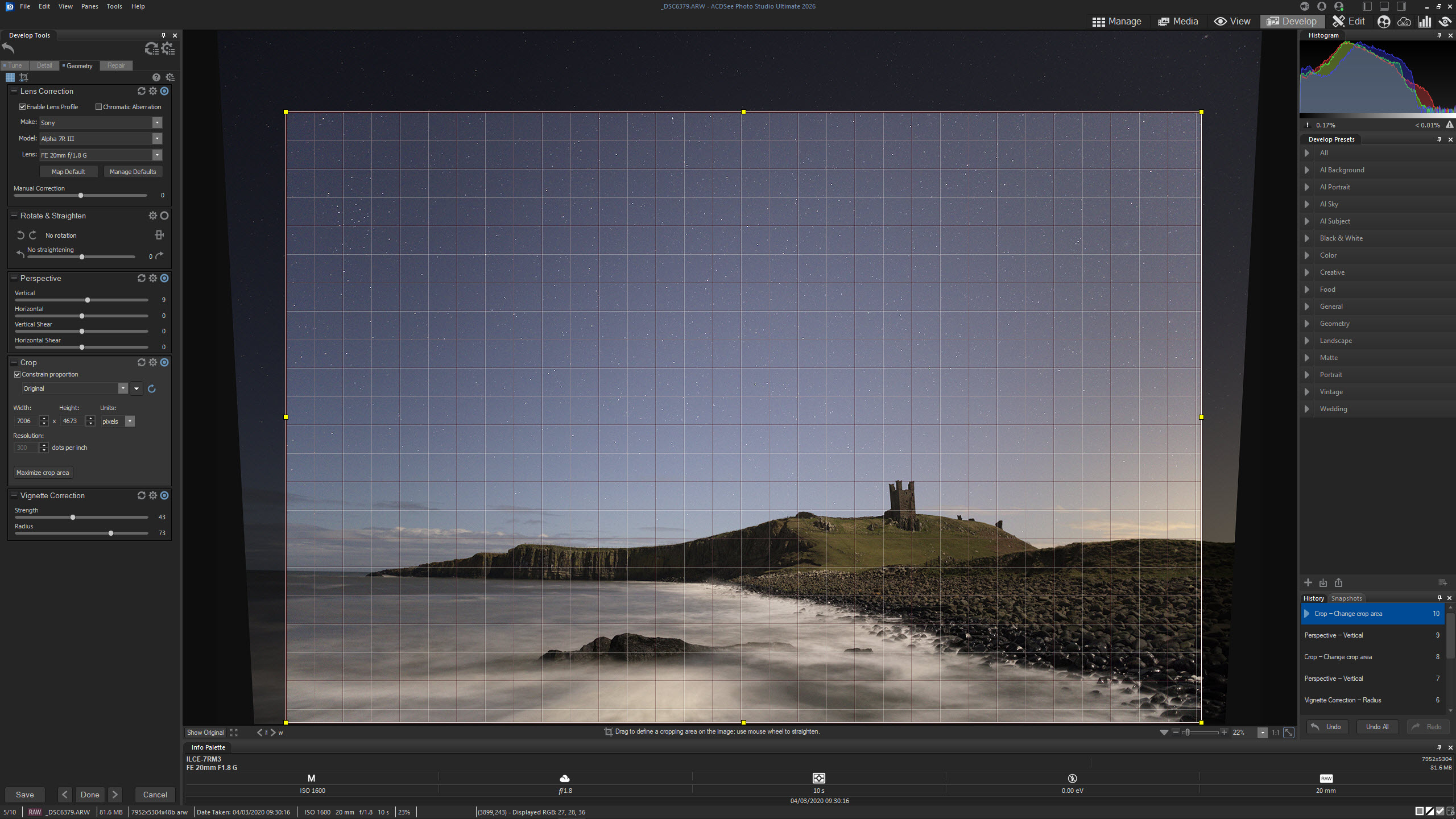
Настроить цвет через Color EQ, Color Wheel или Tone Wheels.
Убрать лишний шум.
Добавить резкость.
Проверить Lens Correction.
Сравнить результат через Before/After Slider.
Перейти к следующему кадру или экспортировать результат.
Для серийной обработки важно не применять одинаковую коррекцию слепо. Один кадр может быть снят против света, другой — в тени, третий — с другим балансом белого. Даже при использовании пресета финальная проверка нужна по каждому важному изображению.
Шаг 7. Сделать ретушь в Edit Mode
Если базовой RAW-обработки недостаточно, файл открывается в Edit Mode. Здесь выполняются пиксельные правки: удаление объектов, работа с кожей, слои, маски, текст, локальные эффекты. Для портрета можно использовать AI Face Edit, AI Hair Masking, Heal и Clone. Для пейзажа — Smart Erase, локальные корректировки, AI Sky Replacement, слои и маски.
Перед сложной ретушью лучше создать рабочую копию. Если изображение многослойное, сохраняйте проект в .acdc, чтобы не потерять Layers и Adjustment Layers. Финальный JPEG или TIFF используйте для публикации, передачи или печати, а редактируемый файл оставляйте отдельно.
Шаг 8. Экспортировать готовые файлы
Экспорт завершает рабочий процесс. В ACDSee можно сохранить итоговые изображения в нужном формате, изменить размер, задать качество, подготовить отдельную папку и применить одинаковые параметры к группе файлов.
Для сайта обычно нужны уменьшенные копии с понятными именами. Для печати — файл с высоким разрешением и минимальной потерей качества. Для архива — сохранение обработанной версии рядом с исходником или в отдельной папке. Важно не перезаписывать оригиналы без необходимости.
Практические сценарии использования
ACDSee Photo Studio Ultimate 2026 удобнее оценивать по реальным задачам. Одна и та же функция может быть второстепенной для одного пользователя и важной для другого.
Разбор семейного фотоархива
Семейный архив часто состоит из папок с разными источниками: телефон, камера, мессенджеры, облачные копии, старые диски. В такой структуре быстро появляются дубликаты, непонятные имена файлов и папки вроде новая папка 3. ACDSee помогает привести всё к системе.
Рабочий порядок:
Открыть корневую папку с архивом в Manage Mode.
Удалить явный мусор и дубликаты.
Разделить снимки по годам или событиям.
Запустить распознавание лиц.
Присвоить имена людям в People Mode.
Добавить категории: семья, поездки, праздники, документы, дети.
Отметить лучшие кадры рейтингом.
Экспортировать отдельные подборки для печати или отправки родственникам.
Главная польза ACDSee в таком сценарии — поиск. Через People Mode можно быстро найти человека, через категории — событие, через даты — период, через рейтинги — лучшие кадры. Без менеджера фотографий пользователь обычно ищет всё вручную по папкам.
Обработка фотосессии
Для фотосессии важны отбор, единый стиль и скорость. Сначала кадры просматриваются в Manage и View, затем лучшие изображения получают рейтинг, после этого RAW-файлы обрабатываются в Develop Mode. Если съёмка сделана в одном свете, часть настроек можно перенести на серию.
Оптимальный процесс:
удалить явный технический брак;
выбрать кандидатов рейтингом;
обработать один типовой RAW;
применить настройки к похожим кадрам;
вручную поправить отличающиеся снимки;
выполнить портретную ретушь в Edit Mode;
экспортировать финальные изображения отдельной папкой.
AI Denoise пригодится для съёмок с высоким ISO. AI Face Edit ускоряет мягкую портретную ретушь. AI Hair Masking помогает, если нужно отдельно доработать волосы. Adjustment Layers и Layer Masks нужны для локальных правок без разрушения исходного слоя.
Подготовка изображений для сайта
Для сайта важны размер, формат, вес файла, понятное имя и единый вид серии. ACDSee позволяет выполнить эти действия пакетно. Например, изображения товаров можно уменьшить до нужной ширины, переименовать по артикулу или названию, конвертировать в WEBP, добавить водяной знак и сохранить в отдельный каталог.
Если сайт использует материалы из разных источников, ACDSee помогает привести их к одному виду: одинаковые размеры, единая цветокоррекция, одинаковый формат, понятные имена файлов. Для простой пакетной конвертации можно использовать XnView MP или Converseen, но ACDSee удобнее, когда перед конвертацией нужно отобрать, обработать и промаркировать изображения.
Ретушь портрета
Портретная ретушь в ACDSee строится на сочетании AI Face Edit, AI Hair Masking, Heal, Clone, слоёв и масок. Автоматические инструменты ускоряют первый проход, а ручные — исправляют детали.
Практичный порядок:
В Develop Mode настроить экспозицию, баланс белого и общий цвет.
В Edit Mode открыть AI Face Edit.
Мягко скорректировать кожу, глаза и зубы.
Использовать Splotch Removal для мелких дефектов.
При необходимости применить AI Hair Masking.
Доработать проблемные зоны Heal или Clone.
Добавить корректирующий слой для локального света.
Сохранить редактируемую копию в .acdc.
Экспортировать финальный JPEG или TIFF.
Для естественного портрета важнее не максимальная сила эффекта, а аккуратность. Слишком сильное сглаживание кожи, чрезмерно белые зубы и неестественные глаза сразу выдают автоматическую обработку.
Восстановление старых или шумных фото
Старые фотографии часто имеют низкое разрешение, шум, пятна, выцветшие цвета и мелкие дефекты. ACDSee помогает восстановить их частично: AI Super-Resolution увеличивает размер, AI Denoise снижает шум, Clone и Heal убирают повреждения, цветокоррекция возвращает контраст и насыщенность.
Рабочий порядок лучше делать осторожно:
создать копию исходника;
убрать крупные дефекты;
скорректировать экспозицию и цвет;
применить шумоподавление;
увеличить изображение при необходимости;
проверить лица и мелкие детали;
сохранить восстановленную версию отдельно.
Если фотография сильно повреждена, автоматические инструменты не заменяют ручную реставрацию. Но для умеренно шумных, выцветших или маленьких архивных снимков ACDSee даёт достаточно инструментов, чтобы получить пригодный результат без перехода в отдельный редактор.
Системные требования
ACDSee Photo Studio Ultimate 2026 рассчитана на Windows 10 и Windows 11 в 64-битной редакции. Для обычного просмотра и сортировки требования умеренные, но RAW-обработка, AI Denoise, AI Super-Resolution и большие архивы заметно сильнее нагружают память, видеопамять и диск.
| Компонент | Минимум | Рекомендуется |
| Операционная система | Windows 10/11 64-bit | Windows 11 64-bit |
| Процессор | Intel или AMD с 64-bit support | Intel i5 или лучше |
| Оперативная память | 8 ГБ RAM | 16 ГБ RAM или больше |
| Графика | DirectX 12 compatible graphics adapter | DirectX 12, feature level 12_0 или новее |
| Видеопамять | 2 ГБ VRAM | 4 ГБ VRAM или больше |
| Экран | 1280 × 800 | 1920 × 1080 |
| Диск | 5 ГБ свободного места | больше с учётом кэша, базы и рабочих файлов |
Минимальные требования позволяют запустить программу и выполнять базовые операции. Для комфортной работы с RAW, большими папками, AI-инструментами и многослойными файлами лучше ориентироваться на рекомендуемые параметры. Особенно важны RAM и быстрый накопитель: миниатюры, база, кэш, превью и экспорт активно используют диск.
Видеопамять важна для AI-функций и ускоренной обработки. Если компьютер слабый, программа остаётся пригодной для просмотра, сортировки и базовой коррекции, но тяжёлые операции выполняются медленнее. При работе с большими RAW-сериями стоит закрывать лишние приложения и хранить активные проекты на SSD.
История развития ACDSee
ACDSee начиналась как быстрый просмотрщик изображений. Ранние версии ценили за скорость открытия картинок и удобную навигацию по папкам. В период, когда стандартные средства Windows были ограничены, ACDSee стала популярной именно как программа для просмотра и управления графическими файлами.
Со временем простой просмотр перестал быть достаточным. Цифровая фотография привела к росту архивов, появлению RAW-файлов, необходимости метаданных, пакетных операций и цветокоррекции. ACDSee постепенно развивалась от просмотрщика к полноценному менеджеру фото и редактору.
Ранний этап: просмотр и управление изображениями
Первые версии ACDSee решали базовую задачу: быстро открыть изображение, перейти к следующему файлу, посмотреть папку с миниатюрами, повернуть или организовать снимки. Для пользователей того времени скорость была главным преимуществом. Программа давала ощущение мгновенного просмотра больших папок, когда встроенные инструменты системы работали медленнее.
Этот фундамент сохранился в современных версиях. Даже ACDSee Photo Studio Ultimate 2026, несмотря на RAW, AI и слои, остаётся менеджером файлов. Пользователь по-прежнему открывает папку, видит миниатюры и работает с реальной структурой диска.
Появление профессиональной ветки
Рост цифровой фотографии потребовал отдельной профессиональной линии. ACDSee Pro была ориентирована на фотографов: RAW-обработка, неразрушающие корректировки, метаданные, рейтинги, каталогизация, пакетная обработка. Программа стала конкурировать не только с просмотрщиками, но и с RAW-конвертерами.
В этот период ACDSee перестала быть просто быстрым просмотром. Она получила рабочий процесс для съёмок: импорт, отбор, коррекция, экспорт. Для фотографов это важнее набора фильтров, потому что обработка начинается не с цвета, а с организации материала.
Ultimate как объединение DAM, RAW и слоёв
Ultimate-ветка добавила то, чего не хватало RAW-менеджеру: слоистое редактирование. В результате ACDSee Photo Studio Ultimate стала продуктом, который закрывает два разных класса задач. С одной стороны — Digital Asset Management и RAW. С другой — пиксельная правка с Layers и Adjustment Layers.
Именно эта связка определяет современный обзор ACDSee. Программу нельзя оценивать только как альтернативу Lightroom или только как замену Photoshop. Она находится между ними: не такая глубокая в сложной ретуши, как Photoshop, но сильнее простого RAW-конвертера там, где нужны слои и локальный монтаж.
Версии 2022–2026: усиление AI и рабочего процесса
В новых поколениях ACDSee развивались People Mode, Media Mode, AI-распознавание, Advanced Search, AI Keywords, AI Sky Replacement, AI Object Selection, AI Super-Resolution, AI Denoise, AI Hair Masking и AI Develop Presets. Параллельно улучшались фоновые операции, поддержка форматов, работа с вкладками, Dashboard и метаданные.
ACDSee Photo Studio Ultimate 2026 продолжает эту линию. В ней заметен акцент на двух направлениях: автоматизация обработки и ускорение управления большим архивом. AI Denoise и AI Hair Masking относятся к обработке, а Home Page, Activity Manager, People Mode, Video Metadata Support и ACDSee Tabs — к организации рабочего процесса.
Развитие программы показывает, что ACDSee не отказалась от корневой идеи просмотрщика и менеджера, а расширила её. Современная Ultimate-версия остаётся программой для тех, кто хранит изображения локально, работает с папками и хочет видеть весь процесс в одном интерфейсе.
Сравнение с аналогами
ACDSee Photo Studio Ultimate 2026 нужно сравнивать с несколькими типами программ. Одни сильнее в RAW, другие — в ретуши, третьи — в быстром просмотре, четвёртые — в автоматических AI-эффектах. Поэтому один универсальный победитель здесь не нужен: выбор зависит от задачи.
| Программа | Сильная сторона | Где ACDSee удобнее | Где аналог сильнее | Кому подходит |
| ACDSee Photo Studio Ultimate 2026 | DAM, RAW, слои и AI в одном окне | единый локальный процесс от папки до экспорта | не является отраслевым стандартом профессиональной ретуши | пользователи Windows с большим фотоархивом |
| Adobe Lightroom Classic | каталогизация, RAW и профессиональный фотопроцесс | ACDSee совмещает RAW и Edit Mode со слоями | экосистема Adobe, интеграция с Photoshop, привычный workflow | фотографы, уже работающие в Adobe |
| Adobe Photoshop | глубокая ретушь, дизайн, композитинг | ACDSee лучше как менеджер архива и RAW-центр | сложные слои, плагины, профессиональный дизайн | ретушёры, дизайнеры, студии |
| Capture One Pro | RAW, цвет, tethering, студийный процесс | ACDSee проще для домашнего и универсального архива | студийная съёмка, цветовой контроль, tethering | коммерческие фотографы |
| DxO PhotoLab | шумоподавление и коррекция оптики | ACDSee шире по управлению архивом и слоям | качество RAW-алгоритмов и профили объективов | пользователи, которым важны RAW и оптика |
| ON1 Photo RAW | универсальный RAW-редактор с эффектами | ACDSee сильна в локальном DAM и понятной папочной логике | творческие эффекты и альтернативный RAW-процесс | пользователи, уходящие от Lightroom |
| Luminar Neo | быстрые AI-эффекты | ACDSee лучше для архива и системной сортировки | автоматические творческие правки | начинающие и контент-авторы |
| Affinity Photo | слои и ретушь без подписки | ACDSee сильнее в каталоге и RAW-организации | глубокое пиксельное редактирование | ретушь, дизайн, монтаж |
| XnView MP | просмотр, конвертация, простая каталогизация | ACDSee намного шире по RAW, AI и слоям | лёгкость и скорость для базового просмотра | быстрый просмотрщик и конвертер |
| FastStone Image Viewer | быстрый просмотр и простая обработка | ACDSee подходит для сложного архива и RAW | простота, лёгкость, минимальная перегрузка | домашний просмотр фото |
ACDSee и Lightroom Classic
Lightroom Classic силён как каталог и RAW-конвертер. Он привычен фотографам, которые работают с коллекциями, пресетами, масками и экспортом. ACDSee ближе к пользователям, которые хотят работать с папками напрямую и дополнительно иметь Edit Mode со слоями внутри той же программы.
Если фотограф уже встроен в Adobe-процесс, использует Lightroom вместе с Photoshop и облачными сервисами, переход на ACDSee потребует перестройки привычек. Если пользователь только выбирает программу для локального фотоархива и не хочет разделять каталог и редактор, ACDSee выглядит проще.
ACDSee и Photoshop
Photoshop остаётся сильнее в сложной ретуши, дизайне, коллажах, профессиональном композитинге и работе с большим количеством форматов проектов. ACDSee не заменяет его для задач, где нужны продвинутые смарт-объекты, сложные маски, Actions профессионального уровня, глубокая работа с типографикой и макетами.
Но Photoshop не является менеджером фотоархива. Он не предназначен для удобного разбора тысяч снимков, присвоения рейтингов, поиска по людям, массового переименования и управления папками. Поэтому ACDSee выигрывает в сценарии много фотографий — отбор — RAW — экспорт, а Photoshop — в сценарии один сложный файл — глубокая ручная работа.
ACDSee и Capture One Pro
Capture One Pro ориентирован на профессиональный RAW-процесс, цвет и студийную съёмку. Его ценят за tethering, Sessions и работу с камерой во время съёмки. ACDSee проще и шире для домашнего или универсального архива: в ней легче совместить папки, лица, пакетные операции, RAW и слои.
Для студии с привязанной съёмкой Capture One выглядит логичнее. Для пользователя, который снимает путешествия, портреты, семейные события, товары и хочет вести локальный архив на Windows, ACDSee проще в освоении и шире по бытовым задачам.
ACDSee и DxO PhotoLab
DxO PhotoLab известна RAW-обработкой, шумоподавлением и коррекцией объективов. Если главная цель — максимально качественная проявка RAW и оптические профили, DxO сильный кандидат. ACDSee интереснее там, где кроме RAW нужны папки, People Mode, пакетная организация, слои и более широкий менеджерский процесс.
Для фотографа-перфекциониста, который обрабатывает меньше файлов, но внимательно работает с каждым RAW, DxO PhotoLab может быть предпочтительнее. Для пользователя с большим архивом и смешанными задачами ACDSee практичнее.
ACDSee и XnView MP / FastStone Image Viewer
XnView MP и FastStone Image Viewer удобны как лёгкие просмотрщики. Они быстро открывают папки, показывают изображения, помогают конвертировать и делать простые операции. На freeexe эти программы относятся к смежному сценарию: XnView MP и FastStone Image Viewer хороши, когда не нужен полноценный RAW-редактор и слои.
ACDSee намного тяжелее по возможностям. Её выбирают не ради простого просмотра, а ради полного рабочего процесса. Если пользователь открывает фото раз в месяц, ACDSee избыточна. Если он регулярно сортирует, обрабатывает и экспортирует серии, простые просмотрщики быстро становятся ограничением.
Отзывы пользователей и профильных изданий
Профильные обзоры оценивают ACDSee Photo Studio Ultimate 2026 как сильное решение для новичков и энтузиастов, которым нужен единый Windows-инструмент для управления, RAW-обработки и редактирования. В публикациях чаще всего выделяются Manage Mode, Develop Mode, AI Denoise, выбор между подпиской и бессрочной лицензией, а также понятный режимный интерфейс.
Digital Camera World отмечает ACDSee как доступную альтернативу Lightroom для пользователей Windows. Сильными сторонами названы RAW-обработка, AI Denoise и сравнительно мягкая кривая освоения. Ограничения тоже повторяются: обновления 2026 воспринимаются как эволюционные, часть режимов можно было бы объединить, а профессиональным пользователям может не хватить глубины Adobe-экосистемы.
TechRadar в подборке фоторедакторов выделяет ACDSee Photo Studio Ultimate как бюджетный вариант с хорошим управлением изображениями, впечатляющей RAW-обработкой и единым интерфейсом по режимам. Среди ограничений названы нехватка дополнительной глубины в Edit Mode, неодинаковое качество новых AI-функций и неполное соответствие требованиям профессионалов.
Усреднённое мнение пользователей сети сводится к нескольким устойчивым пунктам. Положительно воспринимаются скорость просмотра, работа с папками, локальная организация архива, пакетные операции, RAW-инструменты и возможность купить бессрочную лицензию. Пользователи, которым не нравится полностью подписочная модель Adobe, часто рассматривают ACDSee как рабочую альтернативу.
Критика чаще касается перегруженности интерфейса и ежегодных обновлений. Новичку нужно время, чтобы понять разницу между Manage, Media, View, Develop и Edit. Владельцы предыдущих версий не всегда видят необходимость перехода, если новые AI-функции не входят в их рабочие задачи. Для сложной профессиональной ретуши пользователи часто оставляют Photoshop, Affinity Photo или GIMP, а ACDSee используют как менеджер и RAW-центр.
Плюсы и минусы
Плюсы:
объединяет управление фотоархивом, просмотр, RAW-обработку и редактирование со слоями;
работает с локальными папками и не заставляет переносить весь процесс в облако;
поддерживает рейтинги, категории, цветовые метки, теги, EXIF, IPTC и ACDSee Metadata;
включает People Mode и распознавание лиц;
умеет искать изображения через Quick Search, Advanced AND/OR Search и Auto Categories;
поддерживает пакетное переименование, изменение размера, конвертацию, обрезку, экспорт и водяные знаки;
содержит AI Denoise, AI Hair Masking, AI Face Edit, AI Sky Replacement, AI Super-Resolution и AI Develop Presets;
работает с современными форматами, включая HEIF, AVIF, WEBP и JPEG XL;
даёт Edit Mode с Layers, Adjustment Layers, Layer Masks, Blend Modes и Layer Effects;
подходит для пользователей Windows, которые ведут большие локальные фотоархивы.
Минусы:
Ultimate-версия рассчитана на Windows, поэтому пользователи macOS получают другой продукт линейки, а не полный аналог;
интерфейс с несколькими режимами требует времени на освоение;
Edit Mode не заменяет Photoshop для сложной профессиональной ретуши, дизайна и композитинга;
часть AI-функций требует ручной проверки и не всегда заменяет аккуратную ретушь;
при работе с большими RAW-сериями, AI-инструментами и многослойными файлами нужен достаточно производительный ПК;
для простого просмотра изображений программа избыточна;
пользователям предыдущих версий стоит оценивать переход по конкретным нужным функциям, а не по номеру выпуска.
Типичные ошибки при работе с ACDSee
Первая ошибка — начинать с Edit Mode, минуя отбор и Develop. Если сразу открывать каждый файл в пиксельном редакторе, рабочий процесс становится медленным. Правильнее сначала удалить брак, поставить рейтинги, выбрать лучшие кадры, выполнить RAW-коррекцию и только затем переходить к ретуши.
Вторая ошибка — перезаписывать исходники. Для RAW это не так критично из-за неразрушающего подхода, но при работе с JPEG, TIFF и экспортом лучше хранить оригинал отдельно. Финальные версии нужно сохранять в отдельную папку или с понятным суффиксом.
Третья ошибка — не использовать метаданные. Без категорий, рейтингов и тегов ACDSee превращается в обычный просмотрщик. Смысл программы раскрывается именно в системном архиве, где файлы можно найти по человеку, дате, рейтингу, формату, камере или теме.
Четвёртая ошибка — применять AI-инструменты без проверки. AI Denoise, AI Face Edit и AI Hair Masking ускоряют обработку, но результат нужно смотреть на увеличении. Особенно важно проверять волосы, глаза, кожу, мелкие фактуры и границы масок.
Пятая ошибка — хранить многослойные правки только в финальном JPEG. Если работа создаётся в Edit Mode со слоями, нужно сохранять .acdc-копию. Иначе вернуться к отдельным слоям, маскам и корректировкам будет нельзя.
Как проверить результат обработки
После обработки снимка в ACDSee стоит проверять не только общий вид, но и технические детали. Для публикации в интернете достаточно убедиться, что изображение резкое в важной зоне, не имеет явных пересветов, выглядит естественно по цвету и сохранено в нужном размере. Для печати проверка строже: важны разрешение, шум, детали, цветовой профиль и отсутствие артефактов.
Практический чек-лист:
сравнить исходник и обработку через Before/After;
проверить лицо, глаза, волосы и кожу на увеличении;
посмотреть края масок и границы заменённого неба;
убедиться, что шумоподавление не уничтожило фактуру;
проверить горизонт и перспективу;
убедиться, что экспорт не уменьшил файл сильнее нужного;
открыть итоговое изображение вне ACDSee и проверить его как обычный файл;
убедиться, что исходник сохранён отдельно.
Для серии изображений дополнительно проверяется единообразие. Все кадры должны выглядеть согласованно по яркости, балансу белого, насыщенности и контрасту. Если один снимок заметно теплее, темнее или резче остальных, серия выглядит неаккуратно.
Стоит ли использовать ACDSee Photo Studio Ultimate 2026
ACDSee Photo Studio Ultimate 2026 стоит рассматривать пользователям Windows, которым нужна не отдельная операция, а полный рабочий процесс с фотографиями. Программа особенно сильна в сценарии большого локального архива: папки, миниатюры, лица, метаданные, рейтинги, RAW, пакетные операции, ретушь и экспорт находятся в одном приложении.
Для новичка ACDSee удобна тем, что не заставляет сразу строить сложную систему. Можно начать с папок, просмотра и рейтингов, затем освоить Develop Mode, после этого перейти к People Mode, пакетной обработке и слоям. Для опытного пользователя ценность в другом: меньше переключений между программами и больше контроля над локальным архивом.
Для разовой задачи вроде открыть пару картинок и уменьшить размер лучше выбрать более лёгкий инструмент. На freeexe для этого есть IrfanView, XnView MP, FastStone Image Viewer и Paint.NET. Для регулярной работы с RAW, лицами, метаданными и сериями ACDSee намного функциональнее.
Для сложной профессиональной ретуши лучше использовать Photoshop, Affinity Photo или GIMP. Для студийного RAW-процесса с привязанной съёмкой стоит смотреть Capture One Pro. Для шумоподавления и оптических профилей отдельного уровня — DxO PhotoLab. Для быстрых творческих AI-эффектов без детальной каталогизации — Luminar Neo. ACDSee занимает свою нишу между этими вариантами: она не максимальна в каждом отдельном направлении, но сильна как единая программа для фотоархива и обработки.
Частые вопросы
ACDSee Photo Studio Ultimate 2026 бесплатная?
ACDSee Photo Studio Ultimate 2026 относится к коммерческим программам. Для ознакомления используется пробный период, а полноценная работа требует лицензии. В линейке доступны разные модели покупки, включая подписку и бессрочную лицензию, но выбор зависит от того, нужен ли пользователю постоянный доступ к обновлениям и дополнительным сервисам.
ACDSee Photo Studio Ultimate 2026 работает на macOS?
ACDSee Photo Studio Ultimate 2026 — продукт для Windows. Для macOS существует отдельная ACDSee Photo Studio for Mac, но это не та же самая Ultimate-версия. Пользователю Mac нужно сравнивать функции отдельно, потому что возможности Windows-версии и Mac-версии различаются.
Чем ACDSee Ultimate отличается от Professional и Home?
Ultimate — самая полная редакция в настольной Windows-линейке Photo Studio. Она объединяет Digital Asset Management, RAW Photo Editing и Layered Image Editing. Professional ориентирована на управление фотоархивом и RAW-процесс, но не является полным аналогом Ultimate по слоистому редактированию. Home проще и рассчитана на базовое управление, просмотр и организацию фото.
Можно ли заменить Lightroom?
ACDSee может заменить Lightroom для многих пользователей Windows, если основной сценарий — локальный архив, RAW-обработка, рейтинги, метаданные, экспорт и пакетные операции. Разница в рабочей логике остаётся: Lightroom Classic строится вокруг своего каталога и Adobe-экосистемы, а ACDSee сильнее опирается на папки, режимы и встроенный Edit Mode.
Можно ли заменить Photoshop?
ACDSee частично заменяет Photoshop в фотографических задачах: слои, маски, корректирующие слои, ретушь, текст, эффекты и локальные правки доступны в Edit Mode. Для сложного дизайна, профессионального композитинга, глубокой ретуши, полиграфии и больших PSD-процессов Photoshop остаётся сильнее.
Подходит ли ACDSee для пакетной обработки?
ACDSee хорошо подходит для пакетной обработки. В Manage Mode используются Batch Rename, Batch Resize, Batch Crop, Convert File Format, Watermark Tool, Export, Batch AI Denoise и применение Develop Presets. Это удобно для серий после фотосессии, изображений для сайта, архивов товаров и подготовки публикаций.
Нужно ли использовать People Mode?
People Mode нужен, если в архиве много людей. Для пейзажей, предметной съёмки или технических изображений он не играет большой роли. Для семейных фотографий, мероприятий, школьных альбомов, спортивных секций и редакционных архивов распознавание лиц экономит много времени при поиске.
Что лучше сохранять после обработки?
Исходники нужно хранить отдельно. RAW-файлы оставляют как оригиналы, обработанные изображения экспортируют в отдельную папку. Если в Edit Mode использовались слои, рабочий файл сохраняют в .acdc, а финальную копию — в JPEG, TIFF, PNG или другом нужном формате.
Итог
ACDSee Photo Studio Ultimate 2026 — программа для пользователей Windows, которым нужен не только редактор фотографий, но и полноценный центр работы с фотоархивом. Её сильные стороны — Manage Mode, Develop Mode, People Mode, пакетные операции, метаданные, RAW-обработка, AI Denoise и Edit Mode со слоями. Она особенно полезна там, где есть большие папки, регулярный отбор, серии снимков, семейный архив, портреты, изображения для сайта и необходимость быстро готовить несколько вариантов файлов.
Для простого просмотра ACDSee избыточна. Для профессиональной ретуши и дизайна лучше выбрать более специализированный редактор. Для локального фотоархива с RAW, лицами, пакетной обработкой и умеренной слоистой ретушью ACDSee Photo Studio Ultimate 2026 остаётся одним из самых цельных вариантов: пользователь открывает папку, разбирает изображения, обрабатывает RAW, применяет AI-инструменты, делает точечную ретушь и экспортирует результат без разрыва рабочего процесса.
Список изменений
Пресеты и история изменений:
- AI Develop Presets и обычные пресеты ускоряют повторяющиеся обработки. Их удобно применять к сериям: например, ко всем снимкам из одной съёмки в пасмурный день или к группе портретов в похожем свете. При этом пресет не должен заменять финальную проверку. Даже в одной серии кадры отличаются экспозицией, лицами, фоном и контрастом.
- История изменений помогает откатиться к предыдущему состоянию. Это особенно важно при длинной обработке, когда пользователь пробует несколько вариантов цвета. Вместо сохранения множества копий можно вернуться на шаг назад и сравнить правки.


 *EXE — расширение исполняемого файла. Сайт является партнером проекта
Оставте свой отзыв о ACDSee